Tes dimensions
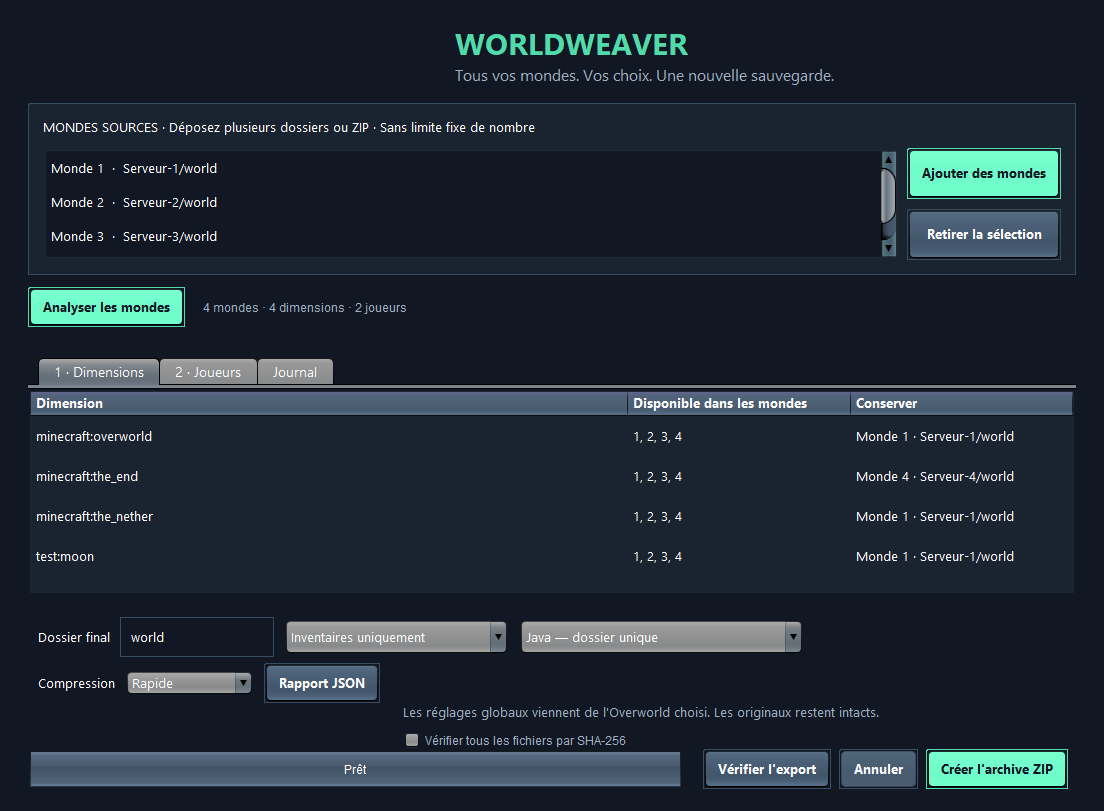
Choisis la source de chaque dimension : Overworld, Nether, End et dimensions personnalisées reconnues. Chaque dimension est conservée entière.
Plusieurs mondes. Une sauvegarde à ton image.
Garde l’Overworld d’un serveur, le Nether d’un autre et les inventaires de ton choix. WorldWeaver assemble une nouvelle archive, sans modifier tes sauvegardes d’origine.
Vos mondes restent sur votre appareil. Aucun fichier n’est envoyé au serveur.
Ajoutez un ZIP par serveur, contenant un seul Overworld avec level.dat et ses régions. Pour Paper, placez aussi les dossiers world_nether et world_the_end à côté de world dans le même ZIP. Arrêtez vos serveurs avant de sauvegarder.
Choisis la source de chaque dimension : Overworld, Nether, End et dimensions personnalisées reconnues. Chaque dimension est conservée entière.
Pour chaque joueur, sélectionne la source de l’inventaire et du coffre de l’Ender, ou garde son profil complet avec position, santé et expérience.
Ajoute plusieurs dossiers ou ZIP. L’export crée une archive séparée et refuse d’écraser un fichier existant. Aucun nombre fixe de sources n’est imposé.
Une version portable avec Java inclus. Extrais le ZIP, puis ouvre WorldWeaver.exe.
Télécharger pour Windows25.69 MiB · ZIPLe même moteur, dans le terminal. Fourni avec un lanceur shell et le guide d’utilisation.
Télécharger pour Debian0.13 MiB · ZIPLe code Java, les tests reproductibles, les scripts de construction et les rapports de corrections.
Télécharger les sources0.57 MiB · ZIPAvant de commencer, arrête tes serveurs et travaille sur leurs sauvegardes. Essaie l’archive obtenue sur un serveur de test avant de l’utiliser en production.
Installe Java si nécessaire, puis extrais le paquet Debian et ouvre un terminal dans son dossier.
sudo apt install default-jre-headless
sh worldweaver.sh --help

sh worldweaver.sh \
  --world /srv/sauvegarde-a/world \
  --world /srv/sauvegarde-b/world \
  --world /srv/sauvegarde-c/world \
  --dim minecraft:the_nether=2 \
  --dim minecraft:the_end=3 \
  --dry-run

# Export : remplacer --dry-run par
# --out /srv/exports/fusion.zipSauvegarde un projet depuis l’interface et recharge-le sur Windows ou en ligne de commande. Les sources sont reconnues par leur contenu : leur ordre peut changer, et un monde modifié est signalé.
Minecraft Java Edition, organisation classique ou moderne reconnue. Les dossiers Paper/Spigot séparés sont détectés lorsqu’ils suivent les noms world, world_nether et world_the_end.
Toutes les sources doivent partager exactement le même DataVersion et la même organisation. L’outil ne convertit pas les versions.
Chaque dimension vient d’une seule source. Les règles, cartes, scoreboard et datapacks partagés viennent de l’Overworld choisi. Avec des seeds différentes, les nouveaux chunks peuvent former des bordures.
Les chunks ne sont pas mélangés ni réparés. Les identifiants des cartes ne sont pas remappés, et les données de plugins ou d’économie ne sont pas fusionnées. Bedrock, RAR et 7z ne sont pas pris en charge.
Le logiciel lit les sources et écrit un nouveau ZIP à part. Un fichier de sortie existant est refusé. Garde tout de même tes sauvegardes et arrête le serveur pendant l’opération.
Le mode inventaire transfère les objets, l’équipement, le coffre de l’Ender et le slot actif. La position, la santé et l’XP restent celles du profil de l’Overworld choisi si le joueur y existe. Le mode complet conserve tout le profil sélectionné, ses statistiques et ses progrès.
Oui. Il faut au moins deux mondes, sans plafond fixe. Les ressources de la machine et l’espace disque restent les limites pratiques. Les dossiers évitent l’extraction temporaire des ZIP.
Les tests automatisés couvrent les formats, les inventaires, les archives, l’annulation et les changements de sources. Les rapports décrivent précisément les résultats et leurs limites. Une sauvegarde Minecraft réelle doit encore être validée sur ton serveur de test.
Oui. Ajoute tes ZIP dans l’outil web ci-dessus : la fusion s’effectue sur ton appareil, sans envoyer tes mondes au serveur. Le logiciel Windows ou Debian reste disponible pour les gros mondes.